【fonfun AnyClutchリモート】のよくあるお問合せ
fonfunリモート・ビューは2020年11月に「fonfun AnyClutchリモート」に変更しております。
新型コロナウイルスに対応してテレワークを導入されるお客様向けに、4月末まで無償提供をさせていただき、また現在も14日間のお試し期間をご用意しております。その結果、たくさんのお客様にご利用いただき、お問合せが増えている状態です。
操作についてご不明な点がございましたら、まずはこちらのトラブル対応例をご参照ください。
■AnyClutch トラブル対応例
PDFをご覧ください。
こちらでは解決しない場合、以下にfonfun AnyClutchリモートに関するよくあるご質問をまとめさせていただきましたのでご参照ください。
必要に応じて追加をさせていただきますので、ご覧いただければ幸いです。
インストールについて
- Web画面でPC追加をクリックしても、インストールが進まない。
-
PC追加を選択しても「インストール準備中です。しばらくお待ちください。」の表示から進まない場合、次のことをお試しください。
■1
ウェブブラウザでAnyClutchをご利用いただくには、ご利用のブラウザに合ったプラグインをインストールする必要があります。
基本的には自動的にダウンロードが開始されますが、開始されない場合は
Web画面にログイン-[環境設定]-[ダウンロード] から必要なプラグインの
ダウンロードおよびインストールを行った上で再度PCの追加をお試しください。
・Internet Explorerの場合:ActiveX
・その他のブラウザの場合:RemoteViewランチャー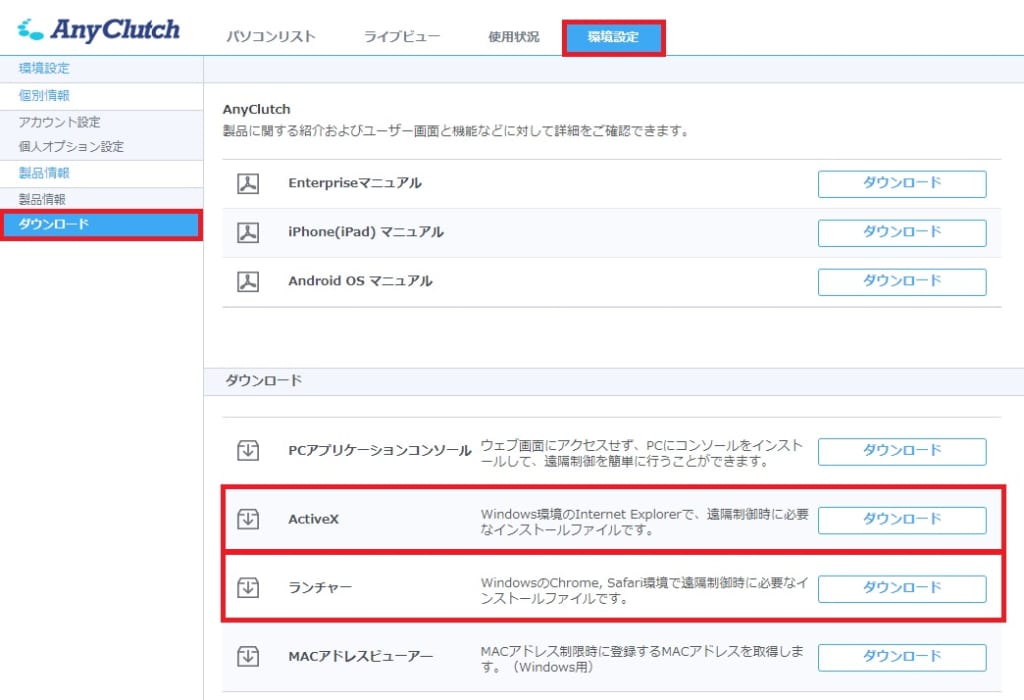
■2
PC追加を選択された際、現在表示されているブラウザの裏などで「ユーザーアカウント制御」の画面が表示されている可能性がございます。
その場合はRemoteView Agentであることをご確認いただきました上で「はい」をご選択ください。■3
上記をお試しいただいても解消されない場合、PCの再起動を行っていただいた上で再度PCの追加をお試しください。 - エージェントをインストールしたのにパソコンリストに見当たらない。
-
エージェントをインストールいただいてもパソコンリストにPCアイコンが表示されない場合、まずは下記をご確認下さい。
■1
接続先PCのタスクバー内のインジケーター領域にAnyClutchアイコンが表示されているかご確認下さい。
AnyClutchのアイコンが表示されていない場合、エージェントのインストールが完了していない可能性がございます。
改めてAnyClutchのエージェントのインストールを行ってください。■2
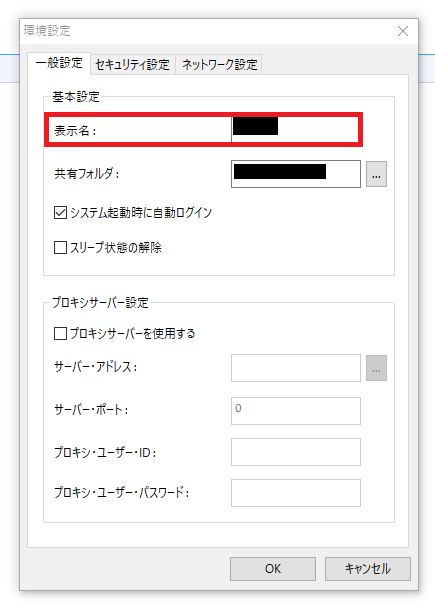
接続先PCのタスクバー内のインジケーター領域にAnyClutchアイコンが表示されているにも関わらずパソコンリストにPCが表示されない場合、タスクバーのAnyClutchのアイコンを右クリック-[環境設定]-「一般設定」タブの表示名をご確認いただき、Web画面のパソコンリスト右上から検索してPCアイコンが表示されるかお試しください。
ID、パスワードについて
- 「間違っている ID、パスワードです。」と表示されてウェブログイン(一度目のログイン)ができない。
-
パスワードに誤りがある可能性があります。再度確認の上再入力してください。
パスワードをお忘れの方はシステム管理者にご確認ください。ユーザID:半角英字(大文字/小文字)、数字、4~24 文字まで
パスワード:半角英字(大文字/小文字)、数字、記号、6~24 文字まで※御社でご設定のパスワードのセキュリティレベルによって
パスワードに使用できる文字数、文字種、ルールは異なります。ログイン画面でパスワードを直接入力されますと伏字になってしまいますため
メモ帳アプリ等で正しくID、パスワードをご入力いただき、それをログイン画面で
貼り付けていただく事でご入力の誤りを防ぐことが出来るものと存じます。 - 「間違っている ID、パスワードです。」と表示されてAgent ログイン(PC選択後の二度目のログイン)ができない。
-
エージェントIDもしくはパスワードに誤りがある可能性があります。
再度確認の上再入力してください。
ID、パスワードをお忘れの方はシステム管理者にご確認ください。Agent接続 ID: 半角英字(大文字/小文字)、数字、4~24 文字まで
パスワード:半角英字(大文字/小文字)、数字、記号、6~24 文字までログイン画面でパスワードを直接入力されますと伏字になってしまいますため
メモ帳アプリ等で正しくID、パスワードをご入力いただき、それをログイン画面で
貼り付けていただく事でご入力の誤りを防ぐことが出来るものと存じます。
WEB画面の操作について
- 接続先PCが起動しているにも関わらずパソコンリストでPCの状態が「OFF」になっている。
-
次の設定をお試しください。
■接続先PCの状態が更新されていない
ご自宅のPCからWeb画面にアクセス-パソコンリストにて会社PCのアイコンを右クリック-[接続確認]を選択し、状態が更新されるかお試しください。
■エージェントがログアウトしている
エージェントがインストールされている会社PCのタスクバーにてAnyClutchのアイコン(緑の太陽のようなもの)を確認いただき「×」が付いている場合、ログアウト状態で遠隔接続が行えません。
AnyClutchのアイコンを右クリック-[ログイン]をクリックしログインを行ってください。
■スリープ状態になっておりネットワーク通信が行えない状態
エージェントがインストールされている会社PCがスリープ状態になると、ネットワークの通信ができなくなるためPCのアイコンがOFFになります。
スリープ状態とならないよう設定をお試しください。
会社PCのタスクバーにてAnyClutchのアイコンを右クリック-[環境設定]-一般設定タブ-「スリープ状態の解除」にチェックを入れて[OK]
■会社PCがネットワークに接続されていない
セキュリティソリューション(プロキシ、ファイアウォール、ウィルスソフト)によって接続が制限された場合、AnyClutchのサーバーへの接続ができない場合があります。
設定されているセキュリティ設定をご確認下さい。 - PCを選択しても「現在ご利用中PCではこの機能をご利用頂けません。」とエラーになる。
-
パソコンリストでPCアイコンを選択した際、こちらのエラーが表示される場合操作を受ける端末と、操作を行う側の端末が同じだった際に表示されます。
遠隔制御はAnyClutchのエージェントがインストールされた接続先PCに対して、接続元の端末から行うもののため、接続先PCにのみエージェントがインストールされた状態である必要があります。
接続元PCのタスクバー内のインジケーター領域にAnyClutchアイコンが表示されている場合、エージェントのアンインストールを行ってください。
- 自身のパソコンを選択した際に押したいボタンがグレーアウトしている。
-
「遠隔制御」等操作されたいボタンがグレーアウトしており選択できない場合、下記項目を順にご確認ください。
■パソコンリストに表示されたPCの状態を確認
パソコンリストに表示されたPCのアイコンが「ON」状態となっているかをご確認ください。
PCが「OFF」になっている場合、接続先PC(会社PC)が起動していない状態です。接続先PC(会社PC)を起動して「ON」の状態になってから再度ご希望の操作をお試しください。
※会社PCが既に起動している場合は、一度「パソコンリスト」のすぐ下の矢印アイコンよりリストの[更新]後、パソコンを右クリックし[接続確認]を押下し「ON」表示となるかをご確認ください。
「OFF」から変わらない場合は、「Q.接続先PC(会社PC)が起動しているにも関わらずパソコンリストでPCの状態が「OFF」になっている。」の項目をご参照ください。■接続先PC(会社PC)のAgentの状態を確認
Agentがインストールされている接続先PC(会社PC)のタスクバー(もしくはインジケーター内)にAnyClutchのアイコン(緑の太陽マーク)が正常に表示されているかを確認ください。
・表示があるが「×」が付いている場合は「エージェントが「×」の状態で遠隔制御ができない場合」をご参照いただき、正常な状態になってから再度ご希望の操作をお試しください。

・表示がない場合はWindows[スタート]より「RSUPPORT」フォルダ内の「Run RemoteView Agent」を選択しAgentを起動させてください。

[スタート]内に該当フォルダの表示がない場合、ご確認いただいたPCにAgentがインストールされていません。こちらをご参照いただき先にAgentのインストールをおこなってください。
※Agentインストール後は、再度Webログイン画面より「パソコンリスト」のすぐ下の矢印アイコンよりリストの[更新]をおこなったうえで再度ご希望の操作をお試しください。
■パソコンリストに表示されたPCが「ON」、接続先PC(会社PC)のAgentも正常な状態の場合
上記2点をご確認いただいても正常な場合、グレーアウトしている項目は貴社内の管理者様側にてご利用を制限された状態である可能性がござます。
貴社の管理者様へご連絡いただき、該当のPCに対して必要な権限が付与されているかをご確認ください。
遠隔制御中の操作について
- マウスポインタの位置が会社PCと自宅PCとで違っていてうまく操作ができない。
-
まず、次の設定をご確認ください。
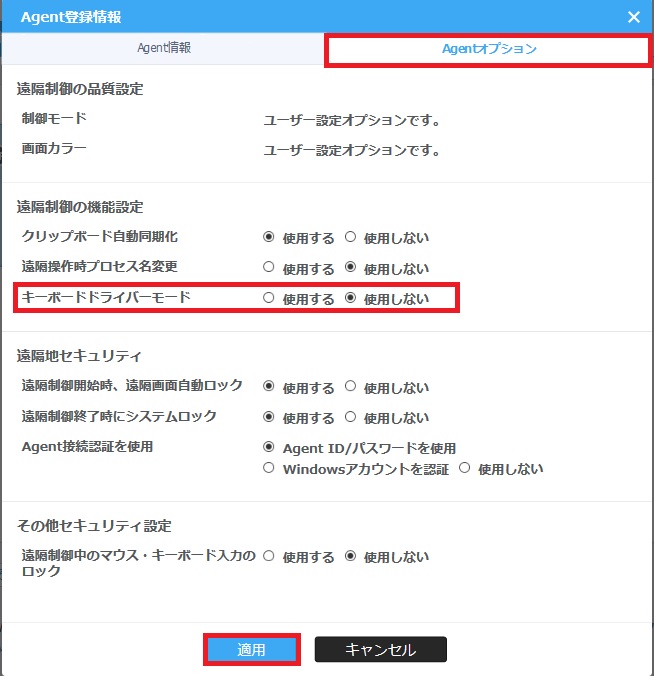
■「マウス・キーボードドライバー」を「使用しない」に設定
1.パソコンリストから該当の接続先PCのアイコンを右クリック
2.[登録情報]-「Agentオプション」タブを選択
3.「キーボードドライバーモード」を「使用しない」に設定後[適用]
(キーボードドライバーモードの設定変更は管理者様のみでご変更いただける項目です。)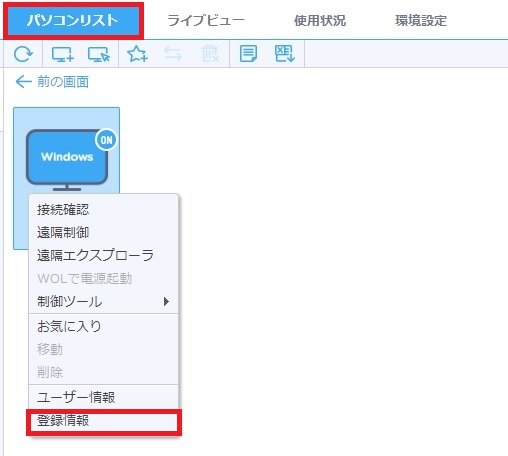
こちらでも解消されない場合、続いて以下の設定をご確認ください。
■接続先の会社PCのディスプレイ設定を確認
PCの設定のディスプレイ設定 > 拡大縮小とレイアウト > 「テキスト、アプリ、その他の項目のサイズを変更する」の設定が推奨の設定ではない場合、マウスがずれる事象が発生します。
※推奨の設定がない場合、100%に設定してください。 - 接続先のPC画面の画面キャプチャ(スクリーンショット)を保存したい。
-
次のことをお試しください。
■1
[Win]+[Shift]+[S]キーの同時押し■2
1. 接続元PCから遠隔接続先PCへ遠隔制御を行う-[ツール]-[画面保存]
2. AnyClutchのウィンドウの右下のカメラアイコン-ファイルアイコンを選択

3. 接続先PCで貼り付けたいキャプチャを接続先PCにドラッグ&ドロップ
- 遠隔制御中に固まってしまう、動作が重い。
-
遠隔制御中に固まってしまったもしくは動作が重い場合、下記内容をご確認ください。
■ネットワーク環境のご確認
遠隔制御操作はネットワークの状態に依存しますので、ご自宅および会社のネットワーク環境を今一度ご確認ください。■リソースのご確認
接続先PC(会社PC)、接続元端末(自宅PC、モバイル)の双方でCPUの使用率が高すぎないか、メモリの空き容量が不足していないかをご確認ください。■接続先PC(会社PC)の状態をご確認
【接続先PC(会社PC)がノートPCの場合】:
カバーを閉じた状態あればノートPCのカバーを開けた状態(モニタが点灯した状態)にご変更ください。
【接続先PC(会社PC)がデスデスクトップPCの場合】:
外付けモニタがオフであれば電源が付いた状態にご変更ください。■管理画面の設定をご確認
接続元端末(自宅PC、モバイル)にてWeb管理画面にログインいただき、[環境設定]-[個人オプション設定]にて以下の状態に変更後、画面下部の「適用」を実行して設定を反映させてください。
・「制御モード」が「グラフィック制御モード」になっていた場合、
「高速制御モード」にご変更ください。
・「画面カラー」を低い画面色数にご変更ください。■遠隔制御中の設定をご確認
制御開始後に、AnyClutchのメニューバーの「R:」のアイコンを押下-[制御設定]から制御設定をご確認いただき、以下にご変更のうえ[適用]してください。
・遠隔解像度:低い解像度へ変更
※環境によっては処理ができない場合がございます。
そちらの場合は接続先のWindowsの設定より「システム」-「ディスプレイ」-「拡大縮小とレイアウト」- 「ディスプレイの解像度」モニタ設定より解像度を下げることで調整をお試しください。
遠隔制御中の画面について
- 遠隔操作中の画質が悪く、写真等の画像の色がおかしい。
-
遠隔制御時の画面色を変更いただく事で解消されます。
ご選択いただける設定は下記4種類で、下に行くほど実際の接続先の表示に近い色で表示されますが、それに比例して通信への負荷が大きくなり、描写スピードが遅くなりますことをご了承ください。
・4Colors(モノクロ)
・256Colors(基本色のみ)
・High Color
・True Color■WEB画面で変更する場合
1.ユーザーとしてWEB画面にログイン-[環境設定]-[個人オプション設定]
2.「遠隔制御の品質設定」の画面カラーで任意のものを選択
3.パスワードをご入力いただき[適用]
また、遠隔制御中必要な時のみ画面色を変更されたい場合は下記をご参照いただき、設定の変更をお試しください。
■遠隔制御中に変更する場合
1.接続元PCから遠隔接続-画面左上のRemoteViewアイコン「R:」を選択
2.[制御設定]-画面色で任意のものを選択し[適用]-[確認]
- 接続元PCから文字入力を切り替えると「あ」「A」等の変換表示が出たままの状態になる。
-
遠隔接続先PCがノートPCの場合、PCのカバーを閉じたことでPCのモニタが認識されなくなった場合などにグラフィック機能が低下することで発生する事がございます。
次のことをお試しください。■1
接続先のノートPCのモニタがオフにならない程度にカバーを開いた状態でご利用ください。■2
遠隔接続先PCのIME入力モードの切替表示のみであればIMEの設定にて表示をオフにすることで回避が可能です。
変換表示を非表示にしていただいてもその他メールの新着通知などのトースター通知でも発生することがございますので、ご了承ください。 - 遠隔操作中の接続先PCの画面が周囲に見えないようにしたい。
-
「遠隔画面ロック」機能をご利用いただくことで、接続先PCでの操作がモニタに表示されないように暗転して表示されます。
遠隔操作開始時に自動的に画面ロックさせる設定については、「管理者権限で全体に一括で適用させる方法」「管理者権限でAgent単位で適用する方法」「ユーザー個別に設定する方法」がございます。
以下をご参照ください。■管理者権限で全体に一括で適用させる場合
1.管理者権限でWEB画面にログイン
2.[環境設定]-[共通・セキュリティ設定]-「遠隔地セキュリティ」内の遠隔制御開始時、遠隔画面自動ロックの「全体使用」にチェックを入れ[適用]
3.セキュリティ確認に管理者のパスワードを入力し[確認]
■管理者権限でAgent単位で適用する場合
1.管理者権限でWEB画面にログイン
2.[環境設定]-[共通・セキュリティ設定]-「遠隔地セキュリティ」内の遠隔制御開始時、遠隔画面自動ロックの「Agent設定」にチェックを入れ[適用]
3.セキュリティ確認に管理者のパスワードを入力し[確認]
4.パソコンリストで該当のAgentPCを右クリック-[登録情報]
5.「Agentオプション」タブを選択-「遠隔制御開始時、遠隔画面自動ロック」で「使用する」にチェックを入れ[適用]
■ユーザー個別に設定する場合
【管理者様操作】
1.管理者権限でWEB画面にログイン
2.[環境設定]-[共通・セキュリティ設定]-「遠隔地セキュリティ」内の遠隔制御開始時、遠隔画面自動ロックの「ユーザー設定」にチェックを入れ[適用]
3.セキュリティ確認に管理者のパスワードを入力し[確認]
【ユーザー様操作】
1.ユーザーとしてWEB画面にログイン
2.[環境設定]-[個人オプション設定]-「遠隔地セキュリティ」内の遠隔制御開始時、遠隔画面自動ロックの「使用する」にチェックを入れ[適用]
3.セキュリティ確認にパスワードを入力し[確認] - 遠隔画面ロックが設定できない。
-
以下のように遠隔画面ロックを利用する設定をしていただいているにも関わらず画面ロックが行えない場合、正常にご利用いただけない環境の可能性がございます。


下記に該当する項目がないかご確認ください。
■ USBケーブルや、ディスプレイポート(DPポート)などでディスプレイ接続している
■ モニタードライバが最新ではない場合
■ モニター側に以下の仕様がある場合
①モニターがOS上でのドライバーではなく、個別ファームウェア更新の仕組みがある。
②非VESA標準のモニターの場合 ※「MCCS(Monitor Control Command Set) 」Ver 2.1以降を対応
■ ノートパソコン(PCモニター一体型PC)
intel hd graphics 3000以降の環境(intelの6世代のCPUの内蔵グラフィック)
CPUがRyzenシリーズが搭載された環境
■ 仮想環境下のAgentには対応していません - 画面サイズが適切に表示されない。
-
以下の考え得る原因1~3をご参照ください。
【原因1】接続元端末と接続先PC(会社PC)の画面サイズが異なっている。
fonfun AnyClutchリモートでは接続先PCの画面のサイズのまま
接続元端末側のfonfun AnyClutchリモートのビューア上に表示されるため、
下記にて必要な調整をおこなってください。
■遠隔制御中に表示されるビューア上部のメニュー内の
[画面]-[ズーム]を選択-画面表示倍率を調整し、[確認]
■遠隔制御中に表示されるビューア上部のメニュー内の
[画面]横のPCアイコンをアイコンをクリックすることで
ビューア画面上の遠隔地PC画面比率を一段階ずつ変更できます。
(100%、90%、80%、 70%、60%、50%の順で変更され、一巡すれば元のサイズに戻ります。)
※接続元PC(自宅PC)の画面が16:9、接続元の端末が4:3といった
異なる画面比率の場合は、接続先PC(会社PC)と接続元のビューア側で画面比率を一致させることが出来ませんのでご了承ください。
< [画面]内のその他の項目説明 >
[ズーム]:接続元PC(自宅PC)の画面サイズを調整します。
[自動調整]:接続元PC(自宅PC)のビューアサイズに合わせて遠隔地PCの画面を自動調整します。
[リアルサイズ]:遠隔地PC(会社PC)側の実際の解像度で表示します。
[全体画面]:ビューア画面の遠隔地PC画面だけを接続元端末のモニターサイズ に合わせてフルサイズで表示します。
※ビューアメニューとステータスバーが画面上から隠れますが、
マウスカーソルをかざすことでメニューを表示させることができます。【原因2】接続先PC(会社PC)側の設定が適切でない。
下記にて推奨の設定となっているかをご確認ください。
■接続先PC(会社PC)の設定でWindowsの設定-「システム」-「ディスプレイ」-
「拡大縮小とレイアウト」- 「テキスト、アプリ、その他の項目のサイズを変更する」の設定が推奨の設定ではない場合、推奨サイズに設定してください。
※推奨の設定がない場合、100%に設定してください。
設定後は一度Windowsをサインアウトし、再度Windowsのサインインを行ってから再度遠隔接続をおこなうことで解消するかをご確認ください。【原因3】接続先PC(会社PC)側の解像度が適切でない。
接続先PC(会社PC)側の解像度と接続元端末のビューア側の
画面解像度を合わせていただく必要がございます。
下記項目にてそれぞれの設定をご確認ください。
■接続先PC(会社PC)側の設定
接続先PC(会社PC)の設定でWindowsの設定-「システム」-「ディスプレイ」-「拡大縮小とレイアウト」- 「ディスプレイの解像度」の設定が推奨設定となっているかをご確認
■接続元のビューア側の設定
遠隔制御中にビューアプログラムの左上部分のアイコン「R:」をクリックし、 [制御設定] -共有画面の[遠隔解像度]が、上記で確認した接続先PC(会社PC)側の画面解像度と揃っているかどうかをご確認。
必要に応じて変更してください。
変更後は一度Windowsをサインアウトし、再度Windowsのサインインを行ってから再度遠隔接続をおこなうことで解消するかをご確認ください。
■解像度に影響するその他の要因
接続先PC(会社PC)側の状態により低い解像度で表示されてしまうことがございます。下記状態にして改善するかをご確認ください。
デスクトップPCの場合:ディスプレイ電源がOFFの場合、ONにして改善するか
ノートPCの場合:カバーを完全に閉じた状態の場合、カバーを少し開いた状態で改善するか - 接続先PCがスリープ、電源OFFでは遠隔操作を利用できない?
-
fonfun AnyClutchリモートで遠隔制御を行うには、接続先PCがネットワーク通信が出来る状態である必要がございます。
【電源OFF】
接続先PCの電源がOFFになっている場合は、通信が行えないため遠隔制御が出来ません。
常時接続先PCの電源をONにしているとセキュリティや電力消費が気になりますが、Wake On LAN(WOL)という機能を利用して接続先PCを起動していただく方法がございます。
※WOLによる電源起動を行うには、接続先PCがWOLに対応している必要がございます。
■RemoteWOLによる電源管理
RemoteWOLという電源管理デバイスを導入いただくことで、遠隔地から接続先PCの電源管理が可能になります。
PCの電源を常時起動しておく必要がなくなるため、節電・省エネ、セキュリティの向上にもご活用いただけます。
RemoteWOL導入をご希望の場合、弊社の営業担当にご相談ください。
■fonfun AnyClutchリモートのWOL機能による電源管理
fonfun AnyClutchリモートのAgentはWOL機能を標準搭載しております。
RemoteWOLの代わりにAgentPCで電源管理を行う事を希望される場合はfonfun AnyClutchリモートのAgentがインストールされたPCが2台以上、同一ネットワーク上に存在する必要がございます。
また、実際に電源起動を行うには1台以上はAgentPCが起動している必要ありますため、RemoteWOLに代わり常時起動しているPCが必要となります。【スリープ状態】
通常スリープ状態では通信が行えませんが、AgentPC側で以下の設定を行っていただく事で遠隔接続を行う際にスリープ状態を解除することが可能です。
タスクバーのAnyClutchのアイコンを右クリック-[環境設定]-「一般設定」タブ内の「スリープ状態の解除」にチェックを入れて[OK]
※PCベンダのツールやPCメーカー固有の機能でスリープになっている場合は本機能では対応できない場合があります。
その場合は、お手数ですがPCのメーカー様に電源状態がスリープ相当の状態にならない方法をご確認下さい。
リモートプリンターについて
- 遠隔地PCで表示している情報を接続元PC側で印刷したい。(リモートプリンターを利用したい。)
-
リモートプリンターをインストールいただいている場合、遠隔操作しているPCで表示しているファイルを接続元PCにて印刷を行う事が可能です。
※管理者様側でプリントを禁止している場合はリモートプリンターをご利用いただけません。■リモートプリンターのインストール方法
・エージェントインストール時に「リモートプリンターをインストールします。」にチェックを入れる。
・遠隔プリンターがインストールされていない、または削除して再インストールする場合、下記を参照いただきインストールを行って下さい。
1.接続元PCから遠隔地PCへ遠隔制御を行う
2.遠隔地PCのデスクトップに表示されている接続案内ウィンドウの「R:」を選択
※接続案内ウィンドウが隠れている場合は、タスクバーのPCに「RV」と書かれたアイコンを選択してください。
3.「遠隔プリンターインストール」をクリックし、指示に従いインストール■印刷方法
1.遠隔地PCに遠隔接続後、印刷するドキュメントを遠隔地PCから開き、印刷を実行
2. 遠隔地PCに印刷画面が表示されたら、プリンタの選択で「Rsupport Remote Printer 6」を選択し、[印刷]を選択
3.ローカルPCにも印刷画面が表示されたら、接続元PCに設定されているプリンターから選択し、[印刷(OK)]を選択 - リモートプリンターをアンインストールしたい。
-
下記手順をご参照ください。
■リモートプリンターのアンインストール
1.ご自宅のPCより遠隔接続を行う
2.遠隔接続画面にて会社PCのタスクバーで起動中のAnyClutchのアイコンを選択
3.表示された「●遠隔制御中」と書かれたウィンドウ内の「R:」を選択
4.[遠隔プリンター削除]より削除を行ってください。
申込みについて
- ライセンス数はいくつから利用できますか?
-
1ライセンスからご利用いただけます。ライセンスは接続先のPC1台につき1ライセンス必要ですので、例えば会社のPC1台に自宅PCとタブレットから接続する場合も1ライセンスでご利用になれます。
動作環境について
- MacOSでもfonfun AnyClutchリモートを利用出来る?
-
現在ベータ版での提供となりますがmacOSのPCを接続先PC(AgentPC)、接続元PCとしてご利用いただくことは可能です。
ベータ版のため挙動が不安定であったり、ご利用いただけない機能がある場合がございます。
また、OSのバージョンによってはご利用いただけない機能がございます。
何卒ご了承くださいますようお願い申し上げます。ご利用方法につきましては下記をご参照ください。
■【接続先PC】Agent導入手順
接続先となる会社のPCがmacOSの場合はこちらを参照し、遠隔制御を行うためのAgentプログラムのインストールを行ってください。
1.AnyClutchのWEB画面にログイン-[パソコンリスト]を選択し、PC追加アイコンを選択
2.[ダウンロード]フォルダ内で、ダウンロードしたファイルをクリックして解凍し、ファイルを実行

3.画面指示に従いインストールを行い「インストール完了」と表示されたらAgentのインストール完了

【RemoteView ユーザー認証】WEB画面でログインする際のユーザーIDに対するパスワードをご入力ください。 
【遠隔地PC接続情報の設定】Agentログイン時に使用するAgent接続ID、パスワードをご設定ください。 ※macOS10.15以降の環境ではAgentインストール時にシステム管理者権限情報の入力が必要になります。
貴社のシステム管理者様にご相談ください。
※macOS 10.14(Mojave)以降の環境ではAgentのインストール・アップデートした場合、事前にアプリケーションのアクセス許可が必要となります。
ダイアログの指示に従い許可してください。
操作方法がご不明な場合はお気軽にお問合せください。■【接続元PC】初回設定手順
接続元となるPCがmacOSの場合、初回はこちらを参照して接続元PCでランチャーのインストールを行ってください。標準ビューアをご利用の場合のみJDKのインストールが必要です。
1. JDKのインストール(標準ビューアをご利用の場合のみ)
1-1.下記URLにアクセスして最新のOpenJDKインストールファイルをダウンロード
URL:http://jdk.java.net/archive/
1-2.[ダウンロード]フォルダ内で、ダウンロードしたファイルをダブルクリックして解凍
1-3.解凍されたjdkフォルダをコピー
1-4.Finder-[移動]メニュー-[フォルダへ移動]-「/Library/Java/JavaVirtualMachines/」を入力し[移動]を選択
1-5.「/Library/Java/JavaVirtualMachines/」フォルダの配下にjdkフォルダを貼り付けし、JDKのインストール完了

2.Simpleランチャーのインストール
2-1.AnyClutchのWEB画面にログイン-[Simpleランチャーをインストール]を選択
2-2.[ダウンロード]フォルダ内で、ダウンロードしたファイルをダブルクリックして解凍し、ファイルを実行

2-3.MacOSのシステム管理者権限情報を入力し[OK]-インストール開始
※インストール完了後はインストール画面は自動的に消えます。
3.遠隔制御
3-1.AnyClutchのWEB画面にログイン-[パソコンリスト]を選択し、遠隔制御を行う接続先PCをダブルクリックもしくはビューアを選択して遠隔制御を選択
3-2.接続先PCのAgentログイン画面で「ID(Agent接続 ID)」「パスワード」を入力し[OK]-遠隔制御開始【macOS利用時のビューア対応表】
接続先、接続元の環境によってご利用可能なビューアが異なります。
下記対応表をご参照ください。
- 接続先PCがマルチディスプレイですが遠隔制御に対応していますか?
-
fonfun AnyClutchリモートはマルチディスプレイにも対応しており、「2画面を並べて表示」「1画面ずつ切り替えて表示」が可能です。
【2画面を並べて表示】

【1画面ずつ切り替えて表示】
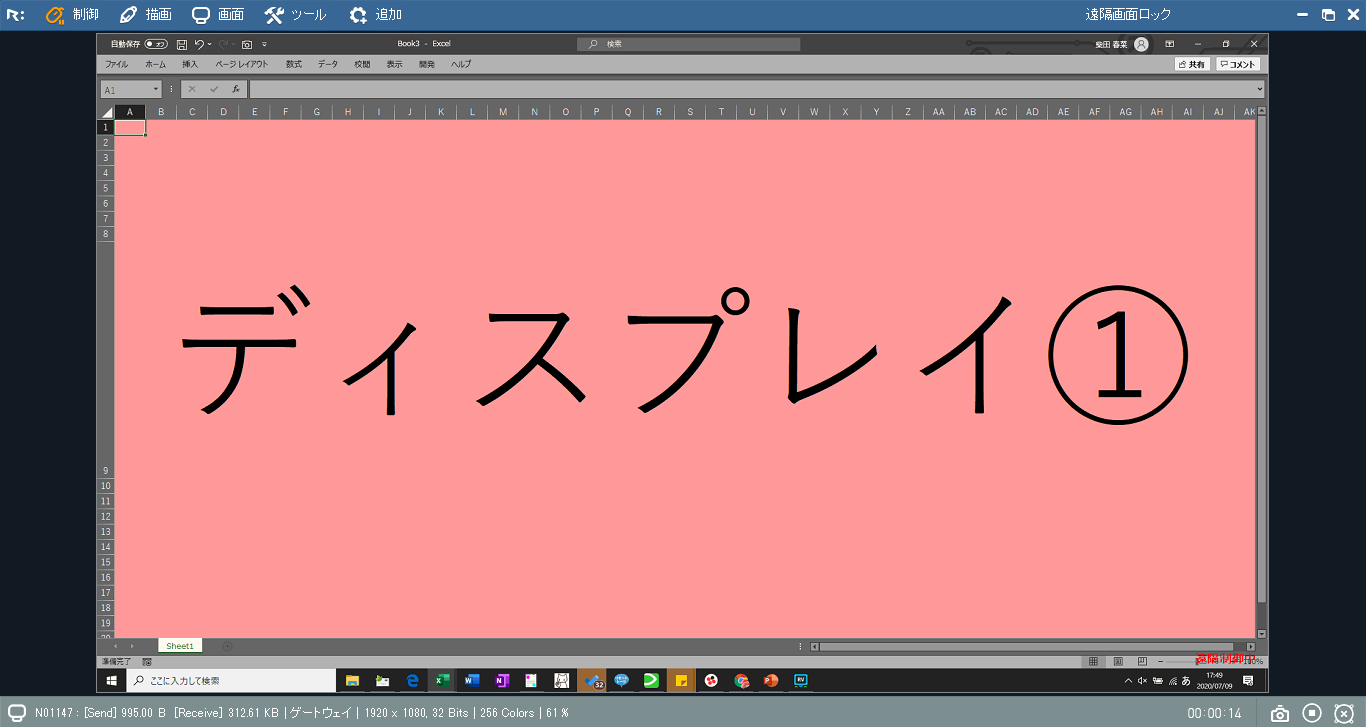
デフォルトでは「2画面を並べて表示」となりますが、下記手順で「1画面ずつ切り替えて表示」への変更が可能です。
■マルチディスプレイの表示変更
遠隔制御中に[画面]-[遠隔モニター]よりいずれかのディスプレイを選択-[適用]-[確認]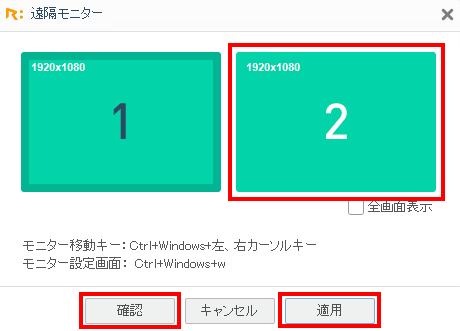
「1画面ずつ切り替えて表示」の場合、「Ctrl + Windows + 左・右カーソルキー」で表示ディスプレイの切り替えを行う事が出来ます。
また、遠隔制御中に[画面]内のメニューから画面表示サイズの変更や、画面移動を容易にする画面ナビゲーターをご利用いただく事も可能です。 - 接続先PCをマルチディスプレイにしているが遠隔制御時に複数画面が表示されない。
-
接続先(Agent側)のPCで有効になっているモニタがfonfun AnyClutchリモート接続時に利用可能です。
モニタがPCと物理的に接続されていてもOS上で認識されていない状態だとfonfun AnyClutchリモートで接続した際も認識されません。
モニタの電源がオフになっている場合、OSで認識しないケースもありますのでまずはAgent側で認識されているかをご確認下さい。 - fonfun AnyClutchリモートを利用するには何のインストールが必要?
-
fonfun AnyClutchリモートをご利用いただくには、接続先PC、接続元の端末それぞれにプログラムもしくはアプリをインストールしていただく必要がございます。
■遠隔地PC
【WindowsOS】
・RemoteView Agent
■接続元端末
【WindowsOS】
・Simpleランチャー
【macOS 10.14.6(Mojave)までのMacをご利用の場合】
・Simpleランチャー
(・Open JDK)
※標準ビューアでご利用の場合のみ
【Android】
・RemoteView for Android(アプリ)
【iOS】
・RemoteView.(アプリ) - fonfun AnyClutchリモートで要求されるスペックは?
-
fonfun AnyClutchリモートのご利用には遠隔地PCと接続元の端末にて以下の要求を満たしている必要がございます。
■遠隔地パソコン(エージェント導入端末)の最小・推奨要件
Microsoft Windows シリーズ 最小 推奨 システム Windows 10 Windows 11 プロセッサ Intel Dual Core 2.4GHz Intel 4Core processor 以上 メモリ 4GB 8GB 以上 ネット回線 2Mbps 5Mbps 以上 ブラウザ(導入時) Microsoft Edge(Chromium版)、Google Chrome Firewall Outbound 80(HTTP) / 443(HTTPS) Port must be Open ■ユーザ端末(ビューワー端末)の最小・推奨要件
Microsoft Windows シリーズ 最小 推奨 システム Windows 10 Windows 11 プロセッサ Intel Dual Core 2.4GHz Intel 4Core processor 以上 メモリ 4GB 8GB 以上 ネット回線 2Mbps 5Mbps 以上 ブラウザ(導入時) Microsoft Edge(Chromium版)、Google Chrome Microsoft Edge(Chromium版) Firewall Outbound 80(HTTP) / 443(HTTPS) Port must be Open Apple iOS シリーズ 最小 推奨 システム iOS 16 iOS 26 ネット回線 3G Wi-Fi Firewall Outbound 80(HTTP) / 443(HTTPS) Port must be Open Google Android シリーズ 最小 推奨 システム Android 10 Android 16 プロセッサー 1GHz 2GHz ネット回線 3G Wi-Fi Firewall Outbound 80(HTTP) / 443(HTTPS) Port must be Open - 接続先PCがスリープ、電源OFFでは遠隔操作を利用できない?(確認用重複質問)
-
fonfun AnyClutchリモートで遠隔制御を行うには、接続先PCがネットワーク通信が出来る状態である必要がございます。
【電源OFF】
接続先PCの電源がOFFになっている場合は、通信が行えないため遠隔制御が出来ません。
常時接続先PCの電源をONにしているとセキュリティや電力消費が気になりますが、Wake On LAN(WOL)という機能を利用して接続先PCを起動していただく方法がございます。
※WOLによる電源起動を行うには、接続先PCがWOLに対応している必要がございます。
■RemoteWOLによる電源管理
RemoteWOLという電源管理デバイスを導入いただくことで、遠隔地から接続先PCの電源管理が可能になります。
PCの電源を常時起動しておく必要がなくなるため、節電・省エネ、セキュリティの向上にもご活用いただけます。
RemoteWOL導入をご希望の場合、弊社の営業担当にご相談ください。
■fonfun AnyClutchリモートのWOL機能による電源管理
fonfun AnyClutchリモートのAgentはWOL機能を標準搭載しております。
RemoteWOLの代わりにAgentPCで電源管理を行う事を希望される場合はfonfun AnyClutchリモートのAgentがインストールされたPCが2台以上、同一ネットワーク上に存在する必要がございます。
また、実際に電源起動を行うには1台以上はAgentPCが起動している必要ありますため、RemoteWOLに代わり常時起動しているPCが必要となります。【スリープ状態】
通常スリープ状態では通信が行えませんが、AgentPC側で以下の設定を行っていただく事で遠隔接続を行う際にスリープ状態を解除することが可能です。
タスクバーのAnyClutch of アイコンを右クリック-[環境設定]-「一般設定」タブ内の「スリープ状態の解除」にチェックを入れて[OK]
※PCベンダのツールやPCメーカー固有の機能でスリープになっている場合は本機能では対応できない場合があります。
その場合は、お手数ですがPCのメーカー様に電源状態がスリープ相当の状態にならない方法をご確認下さい。
利用権限、利用制限について
- 遠隔制御の利用時間を制限することは可能ですか?
-
管理者様側でユーザー様が遠隔制御の利用が可能な時間帯を曜日毎にご設定いただくことが可能です。
※ユーザーアカウントの種類が「管理者」「マネージャー」の場合、利用時間制限の適用対象外となります。下記手順をご参照ください。
■接続可能時間の設定
1.Web画面に管理者としてログイン
2.[環境設定]を選択-[共通・セキュリティ設定]
3.「その他セキュリティ設定」内の「接続可能時間の設定」で「全体使用」もしくは「ユーザー設定」を選択、利用時間を設定し[適用]
4.セキュリティ確認画面が表示されるので、パスワードを入力し[確認]【全体使用】
全てのユーザー様に対し一括で適用されます。
【ユーザー設定】
任意のユーザー様にのみ適用が可能です。
ユーザー設定の場合は上記の設定に加え以下の操作によりユーザー様毎に時間制限設定を変更する必要がございます。
※デフォルトでは「使用」になっています。
■「接続可能時間の設定」の利用の変更
1.[ユーザー設定]を選択
2.設定を適用するユーザー様を右クリックし[登録情報]を選択
3.「接続可能時間」で「使用」もしくは「使用しない」を選択し[適用]
4.セキュリティ確認画面が表示されるので、パスワードを入力し[確認] - 遠隔操作中にユーザーが使用できる項目を制限したい。
-
管理者様側でユーザー様が割り振られたパソコン(Agent)に対して遠隔操作をおこなう際に使用できる権限の設定が可能です。
制限可能な権限項目および設定方法は以下となります。
■遠隔エクスプローラー
接続先PC(会社PC)内のファイルを接続元端末(自宅PC等)に受信、あるいは接続元端末(自宅PC等)内のファイルを接続先PC(会社PC)に送信の可否を選択できます。
■遠隔制御
遠隔操作自体の可否を選択できます。
■画面キャプチャ―
接続先PC(会社PC)の画面キャプチャを撮影し、接続元端末(自宅PC等)に保存についての可否を選択できます。
■プリント
リモートプリンターの使用可否を選択できます。
■録画
接続先PC(会社PC)での操作画面の録画可否を選択できます。
■ファイル送信
接続元端末(自宅PC等)内のファイルを選択して、接続先PC(会社PC)にコピーの送信可否を選択できます。
■クリップボード
接続先PC(会社PC)と接続元端末(自宅PC等)間でクリップボードの送信または取込の可否を選択できます。<上記権限の確認・変更方法>
下記手順にて遠隔操作をおこなうパソコン(Agent)に対するユーザー様の権限内容の確認・変更が可能です。
※確認・変更をおこなえるのは管理者および許可されたマネージャーからのみです。[確認手順]
現在ユーザー様毎に割り振られているパソコン(Agent)と権限について、下記をご参照いただき事前にご確認ください。
■現在ユーザー様に割り振られているパソコン(Agent)の確認をおこなう。
1.Webログイン画面にアクセスし、管理者権限にてログイン。
2.「ユーザー管理」-確認したいユーザーアカウントを右クリック。
3.「権限情報」項目をクリックして現在割り振られたパソコン(Agent)確認をおこなう。
■現在パソコン(Agent)に対して設定されているユーザー様の権限の確認をおこなう。
1.Webログイン画面にアクセスし、管理者権限にてログイン。
2.「パソコンリスト」-権限を確認したいパソコン(Agent)を右クリック。
3.「ユーザー情報」項目をクリックして現在ユーザー様に設定されている権限の確認をおこなう。
[変更手順]
各項目の使用可否設定は個別もしくは一括でおこなうことができます。
下記より該当項目をご参照ください。
■個別のユーザーの権限変更を各パソコン(Agent)に対しておこなう。
1.Webログイン画面にアクセスし、管理者権限にてログイン。
2.「ユーザー管理」-権限設定したいユーザーアカウントを右クリック。
3.「権限割り当て」項目をクリック。
4.「使用者権限設定」ポップアップが表示されるので、権限設定したい端末を※「グループ選択>Agent選択」の順に選択。
5.設定したい権限項目のチェックボックスにてチェックのON/OFFを切り替え[適用]。
■複数のユーザーの権限変更をパソコンリストのグループに対して一括でおこなう。
※一括変更はパソコンリストのグループに対してのみ可能です。
該当のパソコンリストのグループに登録のないパソコン(Agent)に対する権限変更はおこなえません。
1.Webログイン画面にアクセスし、管理者権限にてログイン。
2.「ユーザー管理」-権限設定したいユーザーアカウントをマウスで範囲選択し右クリック。
3.「権限割り当て」項目をクリック。
4.「使用者権限設定」ポップアップが表示されるので、権限設定したいグループを※「グループ選択」にて選択。(Agentは選択しません。)
5.一括設定したい権限項目の最上部に表示されたチェックボックスにてチェックのON/OFFを切り替え[適用]。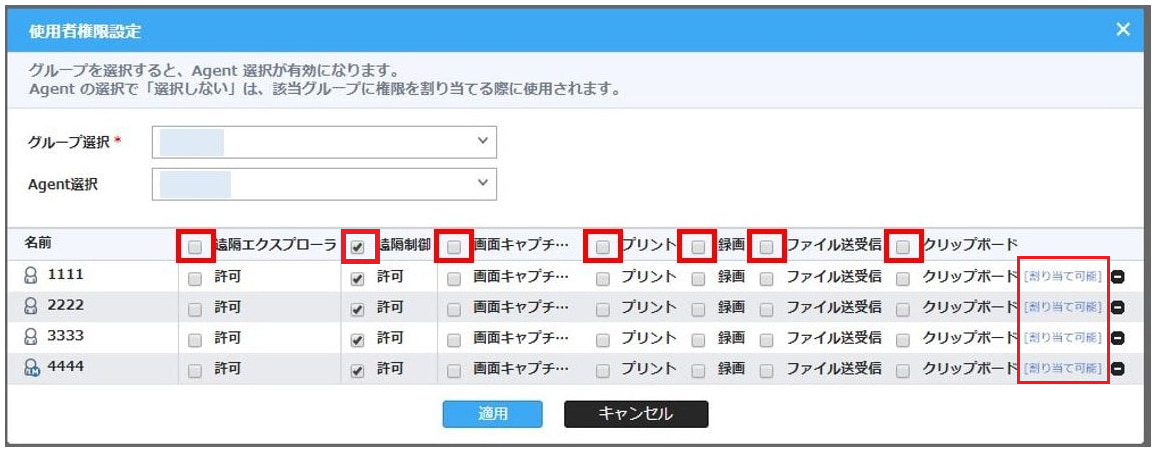
※「グループ選択>Agent選択」および「グループ選択」時に右端に表示される文字をご確認ください。
「変更可能」:ON/OFFの切り替えが可能です。
「割り当て可能」:選択されたグループに設定内容が上書き登録されます。
「割り当て不可」:ON/OFFの切り替えができません。 - 許可したIPアドレスからのみ遠隔操作出来るようにしたい。
-
接続を許可するIPアドレスの設定は「管理者様によりご設定いただく方法」と「ユーザー様ご自身でご設定いただく方法」がございます。
下記をご参照いただきご設定をお試しください。■管理者様によりご設定いただく方法
許可するユーザー様を限定せず、接続を許可するIPアドレスを一元管理する方式です。
Excelファイルによる一括登録も可能です。
1.Web画面に管理者としてログイン
2.[環境設定]を選択-[共通・セキュリティ設定]
3.「許可IP、MACアドレス設定」内の「許可IP設定」で、「全体使用」にチェック、入力欄にIPアドレスを入力し[追加]、もしくは許可IPアドレスを入力したExcelファイルを[参照]からアップロードし[適用]
4.セキュリティ確認画面が表示されるので、管理者パスワードを入力し[確認]
- 許可したMACアドレスからのみ遠隔操作出来るようにしたい。
-
接続を許可するMACアドレスの設定は「管理者様によりご設定いただく方法」と「ユーザー様ご自身でご設定いただく方法」がございます。
下記をご参照いただきご設定をお試しください。■管理者様によりご設定いただく方法
管理者様によるMACアドレスの設定も、2種類の方式がございます。
【全体使用】
許可するユーザー様を限定せず、接続を許可するMACアドレスを一元管理する方式です。
Excelファイルによる一括登録も可能です。
1.Web画面に管理者としてログイン
2.[環境設定]を選択-[共通・セキュリティ設定]
3.「許可IP、MACアドレス設定」内の「許可MACアドレス設定」で、「全体使用」にチェック、入力欄にMACアドレスを入力し[追加]、もしくはMACアドレスを入力したExcelファイルを[参照]からアップロードし[適用]
4.セキュリティ確認画面が表示されるので、管理者パスワードを入力し[確認]
【ユーザー設定】
ユーザー様毎に、許可する MAC アドレスを管理する方式です。
1.Web画面に管理者としてログイン
2.[環境設定]を選択-[共通・セキュリティ設定]
3.「許可IP、MACアドレス設定」内の「許可MACアドレス設定」で、「ユーザー設定」にチェックし[適用]
4.セキュリティ確認画面が表示されるので、管理者パスワードを入力し[確認]
5.[ユーザー管理]を選択
6.該当のユーザー様を右クリック-[登録情報]
7.「許可MACアドレス設定」で「使用」にチェックを入れ、入力欄にMACアドレスを入力し[追加]-[適用]を選択
※デフォルトでは許可MACアドレス設定は「使用しない」に設定されています。
- ユーザーが接続先PCのファイルを自宅のPCに保存出来ないようにしたい。
-
管理者様でユーザー様が割り振られたパソコン(Agent)に対して遠隔操作をおこなう際に使用できる権限にて以下のチェックを外すことにより、接続元端末へのファイルの保存を制限することが可能です。
■遠隔エクスプローラー
接続先PC(会社PC)内のファイルを接続元端末(自宅PC等)に受信、あるいは接続元端末(自宅PC等)内のファイルを接続先PC(会社PC)に送信の可否を選択できます。
■クリップボード
接続先PC(会社PC)と接続元端末(自宅PC等)間でクリップボードの送信または取込の可否を選択できます。
設定方法は下記をご参照ください。
1.Webログイン画面にアクセスし、管理者権限にてログイン
2.「ユーザー管理」-権限設定したいユーザーアカウントを右クリック
3.「権限割り当て」項目を選択
4.「使用者権限設定」にて、権限設定したい端末を「グループ選択>Agent選択」の順に選択
5.権限項目のチェックボックスにて「遠隔エクスプローラー」「クリップボード」のチェックを外し[適用]
複数のユーザーの権限を一括で変更する場合は「遠隔操作中にユーザーが使用できる項目を制限したい。」の項目をご参照ください。
アンインストールについて
- Agentのアンインストール方法は?
-
不要なAgentのアンインストール方法は3種類ございます。
【1】接続先PC(会社PC)で直接削除をおこなう
該当のAgentがインストールされた接続先PC(会社PC)で以下の操作をおこなってください。
※オンライン状態での操作が必要です。
1.[スタートボタン]-[すべてのプログラム]より[Run RemoteView Agent Uninstall]
2.Agentプログラムをインストールした際のWebログインID・パスワードの入力を求められるので入力し[次へ]より画面に従いアンインストールをおこなます。
※「すでに他のバージョン、または他のユーザーのRemoteView Agentがインストールされています。」と表示される場合は「はい」を選択し進めてください。
3.「削除成功のご案内」が表示されたら[完了]です。
なお、「WebログインID・パスワード」がご不明な場合は、新生手順にて認証を回避したアンインストールも可能です。
ただし認証を回避されますと、ご利用可能ライセンスが消費されたままとなります。
そのため、そのまま別PCへ転用されない場合は、必ず接続先PC(会社PC)完了後に
【2】もしくは【3】にて別途ライセンスの削除をおこなってください。
■「WebログインID・パスワード」認証回避手順
上記手順2.にてWebログインID・パスワードの入力を求められる画面にて[キャンセル]
3.「セットアップをキャンセルしますか?」と表示されるため[いいえ]をご選択【2】ユーザー様より削除をおこなう
ユーザー様の権限にてWebページにログインし削除をおこないます。
※管理者にて事前にユーザー様のAgent削除が禁止されている場合は削除がおこなえません。
管理者様にご相談いただくか、管理者様側での削除をご依頼ください。
■アンインストール手順
1.ユーザー様権限にてWebログイン画面にログイン
2.パソコンリスト上に表示された該当パソコン上で右クリックし[削除]
※管理者様より禁止されている場合は[削除]がグレーアウトし押下できません。
3.「本当に削除しますか?」のポップアップ画面にて[OK]
4.ユーザーアカウントの入力を求められるため、AgentログインID・パスワードを入力し[確認]
5.「正常に処理されました」と表示されたら完了です。
※接続先PC(会社PC)の状態がオンライン/オフラインでもAgentの削除は可能です。
接続先PC(会社PC)がオンラインの場合はインストールされたソフトもAgentと併せて自動でアンインストールされますが、接続先PC(会社PC)がオフラインの場合、ソフトのアンインストールは接続先PC(会社PC)にて別途おこなっていただく必要がございます。
そちらの手順は上記「■「WebログインID・パスワード」認証回避手順」をご参照いただき、認証を回避しソフトのアンインストールをおこなってください。【3】管理者様より削除をおこなう
管理者様権限にてWebページにログインし削除をおこないます。
削除にはユーザー様が設定されたAgentID・パスワードの入力が必要なため、ご不明な場合は下記手順にてあらかじめ新しいAgentID・パスワードへ変更したうえでアンインストールをお試しください。
■AgentID・パスワード変更手順
1.管理者様権限にてWebログイン画面にログイン
2.パソコンリスト上の該当パソコン上で右クリックし[接続アカウントの変更]
3.「セキュリティ確認」にて管理者様権限のパスワードを入力し[確認]
4.削除するパソコンのAgentID・パスワードを新しく設定し[適用]
■アンインストール手順
1.管理者様権限にてWebログイン画面にログイン
2.パソコンリスト上に表示された該当パソコン上で右クリックし[削除]
3.「削除しますか?」のポップアップ画面にて[OK]
4.ユーザー様が設定されたAgentID・パスワードの入力を求められるため、入力し[確認]
5.「正常に処理されました」と表示されたら完了です。
※接続先PC(会社PC)の状態がオンライン/オフラインでもAgentの削除は可能です。
接続先PC(会社PC)がオンラインの場合はインストールされたソフトもAgentと併せて自動でアンインストールされますが、接続先PC(会社PC)がオフラインの場合、ソフトのアンインストールは接続先PC(会社PC)にて別途おこなっていただく必要がございます。
そちらの手順は上記「■「WebログインID・パスワード」認証回避手順」をご参照いただき、認証を回避しソフトのアンインストールをおこなってください。
その他
- PC入替えの際に必要な手続き手順は?
-
■接続先のPC(会社PC)を新しくした場合
旧接続先PCからのエージェントのアンインストールをおこなっていただいたうえで、新接続先PCにエージェントをインストールしなおしていただく必要がございます。
下記手順にてお手続きをお試しください。
【1】旧接続先PCからのエージェントのアンインストール
下記マニュアルのP.30「エージェントソフトのアンインストール方法」をご参照いただき、まずは旧PC側のエージェントのアンインストールをお試しください。
AnyClutch Remote トラブル対応例「エージェントソフトのアンインストール」
※アンインストールの際に「すでに他のバージョン、または他のユーザーのRemoteView Agentがインストールされています。」と表示される場合は、「はい」をご選択ください。
【2】新接続先PCへのエージェントのインストール
下記マニュアルをご参照いただき、
新接続先PCにてエージェントのインストールをお試しください。
AnyClutch Remote 接続先 PC への設定マニュアル
接続先PCタスクバーにAnyClutchのアイコン(緑の太陽のようなマーク)
が表示された場合、インストール完了です。
【3】2で新接続先PCへのエージェント導入時にご設定いただいた
AgentID、Agent接続パスワードを使用し接続元PCより遠隔制御をお試しください。※接続元PC側の設定変更は不要です。■接続元の端末(PC、Andoird、iOS)を新しくした場合
接続元の端末のみを新しくされた場合は、エージェント入替えのお手続きは不要です。ご利用される接続元の端末(PC、Andoird、iOS)をご確認のうえ、下記よりそれぞれのマニュアルをご参照いただき、遠隔制御をお試しください。
【WindowsPCをご利用の場合】
AnyClutch Remote 接続先 PC への「遠隔接続」マニュアル[PC 版]
【MacPCをご利用の場合】
こちらは専用マニュアルがございませんので、OSのバージョンをご確認のうえ、
「Q MacOSでもfonfun AnyClutchリモートを利用出来る?」項目をご参照いただき、
先にViewerを実行するためのJDKおよびランチャーのインストールをおこなってください。
インストール完了後はWebログイン画面にアクセスのうえ、
ご自身のWebログインID・パスワードを入力しログインいただき、
接続先PCの遠隔制御をお試しください。
【Androidをご利用の場合】
AnyClutch Remote 接続先 PC への「遠隔接続」マニュアル [Android 版]
【iOSをご利用の場合】
AnyClutch Remote 接続先 PC への「遠隔接続」マニュアル [iOS 版]
よくある質問で解決しない場合
上記をご確認いただいても解決しない場合は、こちらからお問い合わせください。
■お問い合わせフォーム
https://biz.rmail.jp/rview/inquiry.php